Showing posts with label tutorial. Show all posts

23 April 2010

Feedjit Profile

Ever heard of Feedjit?
It was a popular widget used to track people visiting your website.

Now it has introduced a new feature, an upgrade for the Live Traffic Feed; Profile Link.

This feature was the same as MyBloglog introduced by Yahoo. Except that Feedjit will always record your activity although you didnt Sign In. MyBloglog is limited for Yahoo user who Signed In only. But I didnt say MyBloglog was bad. They has other function that was quite attractive.

Whenever you visit other people with Live Feedjit Widget installed, your avatar and profile will be recorded and shown on the list. It's good to attract people to your website and increase your traffic.

With cross-link function between Facebook/Twitter and Feedjit, joining up was made easy. I preferred Twitter because I never approve Unknown Requesting Object on FB, but Twitter always allow any people to follow. =P

Although there're some other cool functions you can do, but I think this is enough for Introduction. Try it now, and made yourself public to the world.

p/s: Nak balik nak balik T_____T~~~
Continue Reading

12 February 2010

Track Outgoing Link

Wah, sudah lama tidak update blog ini. Ranking pun telah jatuh mendadak. Fathiyyah pasti sedang bergembira walaupun sakit. XD

Sebelum ini saya ada bercerita tentang Google Analytics, dan seperti yang dijanjikan, post kali ini saya akan bercerita sesuatu yang menarik: Mengesan berapa kali link di blog anda diklik. (Bahasa Melayu agak kelakar. Inggerisnya "Tracking Outgoing Link on your blog)

Sebenarnya caranya cukup mudah. Setelah membuat Search, ianya sudah tersedia di Google Code.

Download, kemudian upload dalam hosting sendiri. Tapi untuk memudahkan manusia, paste-kan je code di bawah dalam Edit HTML kamu selepas code Google Analytics. Saya tahu kamu tak reti pasal hosting sendiri kan? Haha.

<script src='http://hafizadam.vndv.com/outgoing/gaAddons.js' type='text/javascript'/>


Ia sepatutnya berupa begini:


Dalam Google Analytics anda, ianya akan direkodkan di bawah tajuk Content-->Event Tracking.


Maka, apa fungsi mende alah ini? Pengiklanan.

Buat pengetahuan anda, Nuffnang dan Google Ads mempunyai beberapa cara untuk merekod bayaran. Antaranya Cost per View. Bayaran dikira berdasarkan berapa banyak orang masuk blog anda, tapi cara ini kurang digunakan kerana tidak semua manusia yang melawat blog anda akan tertarik kepada iklan tersebut.

Cara kedua, Cost per Click. Bayaran diberikan setiap kali pelawat klik pada link di blog anda. Cara ini lebih accurate dan adil sebab syarikat pengiklanan membayar anda berdasarkan jumlah orang yang klik link dan berminat untuk mengetahui lebih lanjut mengenai sesuatu produk.

Tracking Outgoing Link ini adalah asas kepada sistem pengiklanan Cost per Click. Walaupun tidak serumit Nuffnang ataupun Google Ads, cara ini boleh digunakan untuk pengiklanan mudah di blog anda.

Sebagai contoh, sekiranya rakan anda ingin mengiklankan produk eVoiz beliau di blog anda, anda menetapkan bayaran LE1 untuk satu klik. Rakan anda membayar LE50. Maka selepas 50 UNIQUE click, anda bolehlah membuang link produk rakan anda itu. XD (UNIQUE digunakan kerana ianya adalah pelawat berlainan dan lebih tepat.)

Selain itu, anda juga boleh menggunakan Tracking Outgoing Link ini untuk melihat keberkesanan promosi anda. Sebagai contoh, sekiranya anda menulis dalam post anda "Kliklah link ini", bolehlah anda linat berapa ramai sebenarnya tertarik dengan promosi tersebut dan klik pada link yang anda berikan.

Dan yang ketiga, sekiranya anda meletak Image, anda mungkin ingin mengetahui berapa ramai yang klik untuk paparan yang lebih jelas.

Sebenarnya, banyak lagi pengubahsuaian boleh dilakukan pada Google Analytics untuk mendapatkan keputusan yang lebih variasi. Bolehlah mencuba-cuba filter dan function dalam Google Analytics. Ataupun tinggalkan komen untuk saya jawab.

Terima kasih, dan saya harap tutorial kali ini memberi sedikit manfaat. Mereka yang sakit di Bahariya, jangan lupa minum banyak air dan makan banyak Megi. Bukankah Megi itu pengubat diarrhea dan demam? =)

Continue Reading

30 April 2009

YouTube Video Qualities

This entry is just a note for me, but maybe you'll find this useful.
Credit to www.net.chanun.com for this tips.

fmt=5 - default YouTube setting.
- Sound: Mono, 22KHz
- Max Best Resolution: 320×240
- Video Output Format: FLV
- Sound Output Format: FLV/MP3
- Video Download Format: FLV

fmt=13
- Sound: Mono, 8KHz
- Max Best Resolution: 176×144
- Video Output Format: 3GP
- Sound Output Format: H263/SAMR
- Video Download Format: 3GP

fmt=17
- Sound: Mono, 22KHz
- Max Best Resolution: 176×144
- Video Output Format: 3GP
- Sound Output Format: MPEG4/AAC
- Video Download Format: 3GP

fmt=0 - fmt 5/0 looks the same, but they must be slightly different.
- Sound: Mono, 22KHz
- Max Best Resolution: 320×240
- Video Output Format: FLV
- Sound Output Format: FLV/MP3
- Video Download Format: FLV

fmt=6
- Sound: Mono, 44KHz
- Max Best Resolution: 480×360
- Video Output Format: FLV
- Sound Output Format: FLV/MP3
- Video Download Format: FLV

fmt=34
- Sound: Stereo, 22KHz
- Max Best Resolution: 320×240
- Video Output Format: FLV
- Sound Output Format: H264/AAC
- Video Download Format: FLV

fmt=35
- Sound: Stereo, 44KHz
- Max Best Resolution: 640×480
- Video Output Format: FLV
- Sound Output Format: H264/AAC
- Video Download Format: FLV

fmt=18 (HQ)
- Sound: Stereo, 44KHz
- Max Best Resolution: 480×360
- Video Output Format: FLV
- Sound Output Format: H264/AAC
- Video Download Format: MP4

fmt=22 (HD)
- Sound: Stereo, 44KHz
- Max Best Resolution: 1280×720
- Video Output Format: MP4
- Sound Output Format: H264/AAC
- Video Download Format: MP4

YouTube’s three highest quality formats are 18/22 and 35

The Highest Quality video’s is obviously HD and use: fmt=22, if the video is actually HD you would see a red HD symbol appear on the flash player next to the button for fullscreen.

The second best quality is: fmt=35, third best is: fmt=18, these are considered to be HQ, High Quality, however this on some videos is not actually true it seems to make fmt=18 better than fmt=35.

On HQ, you would see a red HQ instead of the red HD.

How to use this?

1 - Just add &fmt= at the end of the video URL to watch the best quality. Commonly fmt=18.
For example:
http://www.youtube.com/watch?v=j0-OxK7Hyz4&fmt=18

But remember that although you add fmt=22, the video will not be a HD if original file uploaded isn't a HD.

2 - If you use DownloadHelper, a plugin for FireFox to download videos, check the Tag for the qualities available to download.


Additional Notes:
What is HD and HQ? HD means High Definition and HQ means High Quality. For a rough idea, High Definition means the resolution is bigger (1280x720), and High Quality depends on some factors like bitrates and others. Google to understand more.

I guess that's all for now.
Thanx.
Continue Reading

03 November 2008

[Tutorial] Menggunakan WinRAR Split Archives

Tutorial nih saje-saje. Tak penting pun sebenarnya. Namun begitu, disebabkan pengunjung belog ini kebanyakannya NOOB, terpaksa juga buat, untuk memudahkan mereka. Tapi kan, kalau semua benda nak diajar, jenguh jugak kite kan?

Okeh, untuk PENGENALAN
Kekadang bile kite download file, selalunya di Rapidshare atau direct download yang lain, akan ade file WinRAR Split Archive nih. Atau dengan kata lagi mudah, file WinRAR yang ade part.

Fungsi ini dibuat supaya kita boleh pecahkan satu file menjadi beberapa file, untuk beberapa tujuan. Antaranya:

- Satu video bersaiz 1GB boleh dialih menggunakan 2 pendrive bersaiz 512MB.
- Satu file bersaiz 200MB boleh diupload ke MediaFire yang hadnya cuma 100MB.


Satu lagi fungsi lain ialah mengecilkan file tersebut hingga 50% tapi saya belum pernah cuba walaupun pernah nampak, jadi tak dapat den nak mengajar. Mungkin selepas ini akan diupdate.

Sebelum tuh, software WinRAR boleh didapati di sini: DOWNLOAD

MEMBUAT SPLIT ARCHIVES

So, macam mana nak menghasilkan file nih?


Mula-mula ambil file yang ingin kita jadikan split archive tuh.


Klik-kanan dan pilih Add To Archive.


Window ini akan keluar. Adjust mengikut kesesuaian:
1 - Pastikan formatnya RAR
2 - Optional. Normal pun okey je sebenarnya.
3 - Taipkan saiz pecahan yang diingini.

Klik OK dan siap! Sekarang bolehlah di masukkan ke pendrive bersaiz 50MB. Hehehe.

MENGGUNAKAN SPLIT ARCHIVES

Tadi kita dah buat file Split Archives. Camne plak kalau kita TERdownload file nih, atau kite bagi file tadi kat kawan kite, apa yang perlu dilakukan?


Kumpul semua file tadi dalam SATU folder yang sama. JANGAN tertinggal satu pun.
Kalau download, pastikan SEMUA file telah siap didownload.


Klik-kanan, Extract to ..... (nama file)

Setel, bolehlah delete file Split Archives tadi dan guna file baru kat dalam folder yang baru terhasil.

Selamat mencuba. Diharapkan selepas ini kalau saya upload file Split Archives, korang reti nak guna camne.

UPDATE.

Not yet.

Continue Reading

14 September 2008

[Tutorial] Adjust Design Comment

Tutorial ini dijumpai untuk mengubah ruang comment saya yang teramat buruk. Bagi yang ingin menukar design ruangan comment mereka, bolehlah mencuba tutorial ini.

Tutorial ini berasal dari Catalog-Blog, tapi disebabkan ramai rakan blogger yang fobia dengan masyarakat Indonesia, ini dia saya copy-paste untuk tatapan anda dengan ayat Bahasa Malaysia beserta beberapa tambahan info.


PROPERTIES


Mula-mula jom tengok ape yang benda alah nih buat:


1- Nih tajuk biasa yang kita buat untuk komen kita. Boleh check kat belog anda.
2- Komen pelawat.
3- Komen anda. Lihat beza background komen anda dan pelawat.
4- Macam biasa: Avatar
5- Nama pengomen.
6- Nombor komen.
7- Timestamp atau tarikh komen dibuat.
8- Takde lam gambar tapi ade Embedded Comment Form Below Post. Nak activate fungsi nih, boleh rujuk di belog Jackster.

Menarik gak ciri-ciri dia kan?
Jom ke langkah seterusnya;

TUTORIAL

1- Backup template. Kang tak jadi, naya je. Kemudian, buka Layout-->Edit HTML
2- Tick Expand Widget Template
3- Cari CSS ini:

body {
background:$bgcolor;
margin:0;
color:$textcolor;
font:x-small Georgia Serif;

}


Paste-kan code ini di ATAS nya.

* {
margin: 0px;
padding: 0px;
}


4- Cari CSS Comments. Biasanya berbentuk seperti berikut:

/* Comment */


atau

/* Comment
-------------------------------------------------- */


5- Ganti seluruh code Comment tuh dengan code berikut:


/* Comments
----------------------------------------------- */

#comments { background:#fff; border: solid #cccccc 1px;/* border atau bingkai */ margin-bottom:10px; }

#comments h4 {margin:1em 10px; padding:10px; font-weight: normal;
line-height: 1.4em; text-transform:lowercase; letter-spacing:.2em;
color: #ccc;
}

#comments-block {margin:.5em 0 1em; line-height:1.6em;
padding:10px;
}
#comments-block .comment-author {display:block; width:90px;
height:110px;border:1px dotted #ccc;
margin:0; text-align:center; padding:5px 0 0; line-height:1.4em;
font-size:12px; text-transform:capitalize;
}

#comments-block .mount-author {
display:block; overflow:hidden; max-height: 16px;
text-align:center;
}

#comments-block .comment-body {
background:#fff ; border-top:3px double #ccc; margin:0;
border-right:1px dotted #ccc;border-left:1px dotted #ccc;
padding:10px 5px 0 10px;
}
#comments-block .comment-footer {
background:#fff ; border-right:1px dotted #ccc;
border-left:1px dotted #ccc;border-bottom:3px double #ccc;
margin-bottom:5px; padding:70px 5px 5px 10px; line-height: 1.4em;
text-transform:normal; font-size:10px; letter-spacing:.1em;
}

#comments-block .comment-body-author p {
background:#EFEBE0 ; border-top:3px double #ccc;
margin:0; padding:10px 5px 0 10px;
}
#comments-block .comment-footer-author {
background:#EFEBE0 ;border-bottom:1px solid #ccc;
margin-bottom:5px;padding:70px 5px 5px 10px;
line-height: 1.4em; text-transform:normal;
font-size:10px; letter-spacing:.1em;
}
#comments-block .comment-body p {
margin:0;
}
.comment-form { background:#EFEFEF; border:5px solid #cccccc;
margin:0 10px 20px 10px; padding:10px 0 0 15px; }

.deleted-comment {
font-style:italic; color:gray;
}

.numberingcomments{
margin-top:5px;
font-family: 'Century Gothic','Lucida Grande',Arial,Helvetica,Sans-Serif;
font-size: 20px; font-weight: normal;
}


Maksudnya anda perlu menggantikan seluruh code yang berwarna merah berikut:
/* Comment */
#comments-block .comment-body-author p {
background:#EFEBE0 ; border-top:3px double #ccc;
margin:0; padding:10px 5px 0 10px;
}
#comments-block .comment-footer-author {
background:#EFEBE0 ;border-bottom:1px solid #ccc;
margin-bottom:5px;padding:70px 5px 5px 10px;
line-height: 1.4em; text-transform:normal;
font-size:10px; letter-spacing:.1em;

/*Tajuk-Yang-Seterusnya*/.
Boleh difahami kan ayat nih?

6- Cari code di bawah:

<b:loop values='data:post.comments' var='comment'>


Anda akan menemui <dl id='comments-block'> di atasnya dan </dl> di bawahnya.

7- Gantikan SELURUH code yang berada di antara 2 code tadi kepada code berikut:


<dl id='comments-block'>
<script type='text/javascript'>var CommentsCounter=0;</script>
<b:loop values='data:post.comments' var='comment'> <div style='width: 10%; float: left;'><div class='' expr:id='data:comment.id'>
<dt class='comment-author' expr:id='"comment-" + data:comment.id'>
<div class='mount-author'> <a expr:name='"comment-" + data:comment.id'/>
<b:if cond='data:comment.authorUrl'>
<a expr:href='data:comment.authorUrl' rel='nofollow'><data:comment.author/></a>
<b:else/>
<data:comment.author/>
</b:if></div>
<div class='commentphoto' style='margin-top:.5em;'/><span class='numberingcomments'>
<a expr:href='"#comment-" + data:comment.id' title='Comment Link'>
<script type='text/javascript'>
CommentsCounter=CommentsCounter+1;
document.write(CommentsCounter)
</script>
</a>
</span>

</dt></div></div>
<div style='width: 80%; float: right;'>
<b:if cond='data:comment.author == data:post.author'>
<dd class='comment-body-author'>
<p><data:comment.body/></p>
</dd>
<dd class='comment-footer-author'>

<span class='comment-timestamp'>
<a expr:href='"#comment-" + data:comment.id' title='comment permalink'>
<data:comment.timestamp/>
</a>
<b:include data='comment' name='commentDeleteIcon'/>
</span>
</dd>
<b:else/>

<dd class='comment-body'>
<b:if cond='data:comment.isDeleted'>
<span class='deleted-comment'><data:comment.body/></span>
<b:else/>
<p><data:comment.body/></p>
</b:if>
</dd>

<dd class='comment-footer'>

<span class='comment-timestamp'>
<a expr:href='"#comment-" + data:comment.id' title='comment permalink'>
<data:comment.timestamp/>
</a>
<b:include data='comment' name='commentDeleteIcon'/>
</span>
</dd></b:if></div>

<div style='clear: both;'/>
</b:loop>
</dl>


8- Seterusnya kita akan buat script untuk photo plak. Cari code dibawah:

</head>


9- Paste code ini di ATAS code tersebut:

<script src='http://yggomelprup.googlepages.com/blogger_comment_photos.js' type='text/javascript'/>
<script type='text/javascript'>
//<![CDATA[
BloggerProfiles.noimage = 'http://lh3.ggpht.com/jaloee/SJr2PbdrTsI/AAAAAAAACYI/EnzbBOOGxBg/nopic_48.gif';
BloggerProfiles.imageWidth = 50;
BloggerProfiles.imageHeight = 60;
addLoadEvent(function(){showCommentPhotos('commentphoto','comment-author', 1);});
//]]>
</script>


10- Siap! Save Template dan cuba lihat sama ada berjaya atau tidak. Kalau berlaku kecacatan, boleh berhubung dengan pemilik asal tutorial ini atau hubungi Jackster merangkap Webmaster PERUBATANonline untuk bantuan 24jam.

INFO TAMBAHAN

1- Kalau anda tidak suka avatar untuk visitor yang tidak mempunyai gambar, boleh diubah dengan menukar link 'http://lh3.ggpht.com/jaloee/SJr2PbdrTsI/AAAAAAAACYI/EnzbBOOGxBg/nopic_48.gif' di atas dengan link gambar anda sendiri.

KELEMAHAN

1- Sesetengah template takleh gune tutorial ini dengan betul. Ade je kecacatan berlaku pada rupa belog anda. Sori la ye. Belog anda jeles bile anda cuba adjust HTML beliau atau belog anda merupakan belog anti-Indonesia.

2- Script untuk photo tuh kekadang amat berat untuk loading maka boleh diabaikan kalau rase tanak gune.

UPDATE

30 Oktober 2008: Mengubah ayat bagi penerangan nombor 5
Continue Reading

04 September 2008

[Tutorial] Flash Animated Label Cloud

Tutorial kali ini sebenarnya dah banyak orang lain buat. Search Google dan anda akan menemui berpuluh tutorial. Tapi versi kali ini saya ubahsuai disebabkan kegagalan saya mencari code dalam template.

Jadi ubahsuai kali ini mungkin membantu mereka yang bermasalah dalam kod HTML.


Widget ini pada asalnya adalah untuk pengguna WordPress. Jadi untuk pengguna blogger seperti saya, kenalah bermain dengan template.

Untuk mengetahui apakah benda Flash-Animated-Label-Awan-Ntah-Panjang-Nye-Name nih, boleh check Widget ::SPECIES:: kat kanan nih. Bagi mereka yang tidak mempunyai Flash Player, download dulu kat laman web Flash.

1- Buka Layout --> Edit HTML

2- Tick Expand Widget Template

3- Cari kod ini. Untuk memudahkan anda, cuba gunakan Ctrl+F.

<b:section class="sidebar" preferred="yes">


Mungkin beberapa user mengalami masalah untuk menemui code ini lebih-lebih lagi jika sidebar anda berlainan dari biasa. Maka cuba cari bahagian yang di-BOLD.

4- Copy paste kod ini betul-betul SELEPAS kod tersebut:

<b:widget id='Label99' locked='false' title='Labels' type='Label'>
<b:includable id='main'>
<b:if cond='data:title'>
<h2><data:title/></h2>
</b:if>
<div class='widget-content'>
<script src='http://halotemplates.s3.amazonaws.com/wp-cumulus-example/swfobject.js' type='text/javascript'/>
<div id='flashcontent'>Blogumulus by <a href='http://www.roytanck.com/'>Roy Tanck</a> and <a href='http://www.bloggerbuster.com'>Amanda Fazani</a></div>
<script type='text/javascript'>
var so = new SWFObject("http://halotemplates.s3.amazonaws.com/wp-cumulus-example/tagcloud.swf", "tagcloud", "240", "300", "7", "#ffffff");
// uncomment next line to enable transparency
//so.addParam("wmode", "transparent");
so.addVariable("tcolor", "0x333333");
so.addVariable("mode", "tags");
so.addVariable("distr", "true");
so.addVariable("tspeed", "100");
so.addVariable("tagcloud", "<tags><b:loop values='data:labels' var='label'><a expr:href='data:label.url' style='12'><data:label.name/></a></b:loop></tags>");
so.addParam("allowScriptAccess", "always");
so.write("flashcontent");
</script>
<b:include name='quickedit'/>
</div>
</b:includable>
</b:widget>


5- Huruf berwarna MERAH dalam kod tersebut boleh diedit:
Lebar - 240px
Tinggi - 300px
Warna background - #ffffff (putih)
Saiz tulisan - '12'
Warna tulisan - 333333 (kelabu)


Klik SINI untuk panduan memilih warna.

6- Sebelum Save Template, Preview terlebih dahulu. Ubah sampai laa puas hati.

7- Selepas Save, masuk ke Layout --> Page Elements dan anda boleh tukar Title bagi widget ini.

Selamat Mencuba.

Kredit kepada BloggerBuster

Pengguna WordPress yang inginkan plugin ini boleh berkunjung ke RoyTanck's

Continue Reading

[Guide] Easy Real Media Producer

This post is a continuation of my post before - Easy Real Media Producer installer.

I got some problems when using this software but there are almost no solution when I googled it in the internet. But because I'm a genius-but-humble man, I've settled most of the problems and decided to share with everyone. (Readers: @#$%^*%#!!)

So here it goes;


PROBLEMS

For some users, they will encounter some problems when encoding a video. Below is a list I made based on my experience. If you encounter these, you have problem using this software.:

It finished in just 2 seconds and produced a file sized only 4kB. Really small eh?


The encoding starts and you can hear the sound of the video.


You got a message: Encoding Failed


There may be more but I listed above based on my experience. Feel free to add if you encounter different problems.

SOLUTION

The key to overcome these problems is having enough and the right codecs installed in your computer. So I recommend you to use K-Lite Mega Codec Pack and install Quicktime although you didnt use it. LOL.

Some users have Storms Codec. I never use it so I didnt know how complete the codec it have. Sorry. But if you still having problems and decided to use K-Lite, dont hesitate to uninstall the Storm.

Before you install K-Lite, be sure to read instruction below, you need to make some adjustments during installation so read them carefully.

1- Choose Profile 1: Default


2- Change value of Xvid and Divx. DONT use ffdshow.


3- Check if you have ffdshow handle the MP3. Uncheck it.


DONE. Proceed to Next and finish it.

If you've already installed ERMP, you'll have this warning at the beginning. Ignore it and choose NO.


That's it. You're ready to encode videos now. And make sure that your video is AVI, or you'll fail forever. LOL. For optimum-smalling-process without much quality loss, be sure to use the setting I provided in the installer.

Give me feedback so that I can improve this Guide. Thanx.

UPDATE

No recent update

Continue Reading

21 June 2008

[Tutorial] Install Popular Post

Jam menunjukkan pukul 1. Rasanya yang membaca POST ini, pasti mengetahui bahawa saya telah tambah widget Popular Post. Namun bila ditilik-tilik blog saya, tidak langsung kelihatan AideRSS yang saya sebut dalam tuh.

Ini disebabkan saya membuat keputusan untuk menggunakan AffiliateBrand.

Tutorial kali ini, saya akan tunjukkan cara menggunakan kedua-duanya..


AideRSS

Paling mudah, takyah pening2, isi alamat blog, setel.

1 - Buka link nih: AideRSS
2 - Isi RSS Feed belog anda. Biasanya dalam format seperti ini:
http://namabelog.blogspot.com/feeds/posts/default

3 - Klik Analyze
4 - Setelah siap Analyzing, ada button Sharing & Widget kat kanan.
5 - Siap, Copy Paste JavaScript tersebut dan letak di belog anda.

NOTA: Tak perlu registration. Kalau nak ubah pape, kat code tersebut dah ajar.


FeedJit

Juga satu widget yang sangat mudah dan ringan serta mudah untuk dicustomize.

1- Bukak link nih: FeedJit
2- Lihat widget sebelah kanan sekali.
3- Klik customize untuk untuk menukar style seperti color, border dll dsb.
4- Klik Add dan copy paste kod yang diberi.

Pilihan width agak terbatas iaitu maximum 250 sahaja. Untuk sidebar yang lebar seperti blog ini, ikuti cara berikut:

1- Selepas paste kod yang diberi pada ruang HTML, lihat pada nombor paling akhir:

ww=450


2- Gantikan nombor tersebut mengikut kesesuaian lebar sidebar blog anda.


AFFILIATEBRAND

1 - Bukak link nih: AffiliateBrand
2 - Tambah URL belog anda di ruang yang disediakan. Klik Add Blog.
3 - Amik Configure
4 - Klik button Customize
5 - Adjust ikut suka bahagian kanan:

Over how many days - kepopularan dikira sejak bila. default 7 tapi kalau inginkan ianya lebih kerap bertukar, kurangkan.
Max Lines - berapa Post yang akan keluar.
Widget Title - tajuk widget nih.
Stylesheet URL - jangan usik pape.

char's to cut off from LEFT - yang nih rumit sikit, mungkin kena buat beberapa kali. Kira berapa huruf pada tajuk belog anda. Kalau nak tahu tajuk belog anda apa, buka satu post dalam belog anda kemudian rujuk atas kiri.
Contohnya: ~AkuDarahAnakMalaysia~: mempunyai 23 huruf. Huruf-huruf inilah yang akan dibuang nanti. Jangan lupa sertakan ':' dalam kiraan anda.

kemudian pilih design yang digemari. tapi saya lebih suka No Border.

6 - Klik JavaScript balik.
7 - Copy code kemudian paste dalam belog.

NOTA: Registration adalah optional, tapi kalau register, kita boleh edit balik kalau-kalau code tersebut tidak memenuhi citarasa. Just Customize je, code takyah copy balik. Dia automatik update.

KELEMAHAN
Kelemahan AffiliateBrand dan AideRSS ini adalah - takleh pilih color. Fras betul. Walaupun hack untuk AffiliateBrand ada, tapi leceh kalau sekadar untuk pengguna biasa.

Dan untuk AffiliateBrand, User yang menggunakan plugin AdBlock atau yang seumpamanya takleh tengok widget tersebut. Frust gak. Huhu.

FeedJit pula yang paling annoying adalah link popular No1 iaitu FrontPage blog kita. Buat hape letak? Dan juga adanya title ~AkuDarahAnakMalaysia~ tersebut. Kalau sesape boleh hilangkan, sama seperti AffiliateBrand buat, mungkin widget ini akan jadi lagi menarik.

Sorry kalau penerangan tak jelas. Tak faham bagitahu. Okeh?

UPDATE
27 Jun 2008 - adjusted value for 'Over How Many Days'.
07 Sep 2008 - added FeedJit widget.

Continue Reading

16 June 2008

[Tutorial] Install Read More

Jam menunjukkan pukul 10.30 pagi hari Isnin. Masih ada 3 hari sebelum Oral BioChem. Wah pandai jugak saya berpantun. (loghat tranu, Isnin dan Biochem adalah same sebutan di akhirnya).

Kali ini saya menerima 40 mesej samada melalui PM di iLuvIslam, ataupun di SB, camne nak letak READ MORE kat belog. Link yang saya bagi pula asyik disalahbuat oleh mereka. Maka ini adalah versi Melayu, ringkasan camne nak buat READ MORE dalam Blogger, beserta beberapa peringatan.


TUTORIAL ASAS


1 - Pegi kat Blogger Template HTML Editor. Tick 'Expand Widget Template'.

2 - Cari kod nih:
</head>


3 - Ganti ngan code nih:
<style type=”text/css”>

<b:if cond=’data:blog.pageType != “item”‘>

.therest {display: none;}

</b:if>

<b:if cond=’data:blog.pageType == “item”‘>

.readmorelink {display: none;}

</b:if>

</style>

</head>


3. Pastu cari code nih:
<data:post.body/>


Tukar dengan code nih:
<data:post.body/>

<a expr:href=’data:post.url’ expr:title=’data:post.title’>Read More…</a>


4. Save template. Siap bahagian basic.

Sekarang bila korang nak post entry baru, pecahkan post tuh kepada dua - Yang-Akan-Muncul-Di-Front-Page dan Yang-Akan-Muncul-Setelah-Klik-Read-More. Kemudian korang letak Yang-Akan-Muncul-Setelah-Klik-Read-More tuh dalam “therest” class.
Contoh:
Ini post contoh. Perenggan nih akan muncul di Front Page, atau Archive atau memane je laa.

<div class=”therest”>Ni pulak perenggan seterusnya yang HANYA akan muncul setelah klik Read More atau melalui link direct kepada post ini.

Ni pulak perenggan ketiga. Oleh kerana ianya masih dalam div, maka ianya akan muncul sama seperti perenggan kedua.</div>


Okeh, seterusnya kita setting pulak supaya korang takyah ingat code div tuh.

1. Bukak Dashboard -> Settings -> Formatting
2. Scroll sampai bawah, kat post template, letak code nih dalam kotak sebelah Post Template
PENGENALAN
<div class=”therest”>
ISI
</div>


So sekarang nih, bile korang Post Entry baru je, automatik code nih muncul, just edit perkataan PENGENALAN dan ISI tuh je. Okeh, selamat mencuba. Sebarang masalah sila ajukan kepada saya.

NOTA TAMBAHAN

1 - Perkataan Read More tuh tetap akan muncul walaupun setelah kita klik di Front page. Yang nih, belum jumpa code yang sesuai untuk alter.

2 - Post2 lame perlu di-edit satu2 dengan code div tuh. Kalau tak, ianya akan kekal macam tuh, tak terpotong.

3 - Biasanya bila Save, ada error. Maka, cuba taip ' dan " secara manual. Okeh?

4 - Bila nak tulis entry baru, gunakan Edit HTML, bukan Compose. Setelah siap menaip, tukar kepada Compose dan tambah laa efek2 yang diperlukan seperti Bold, Italic, dll dsb.

5 - SILA BUAT BACKUP KEPADA HTML. Hehe lupa nak bagitau.

UPDATE

Berikut adalah Update kepada entry ini mengikut respon, dan komen serta penemuan baru yang saya terima:

[takde lagi]

CREDITS

Entry ini adalah pengubahsuaian daripada Tutorial BI dari JackBook. Jika anda tak suka tutorial ini dan ingin menggunakan tutorial lain, boleh jenguk DI SINI.
Continue Reading

30 May 2008

[Tutorial] Screenshot Menggunakan MPC

**Nih adalah tutorial yang saya buat di Forum PERUBATANonline dan dikemaskinikan lagi di Forum iLuvIslam**

Salam,
Oleh kerana ini bukan tutorial Photoshop jadi saya letakkan di sini. Boring gak asyik tutorial Photoshop kan? Kesian kat manusia yang tak reti Photoshop di luar sana. Huhu.

Okeh introduction kejap,
Ramai yang download bermacam-macam software untuk play file video, tapi tak ramai yang tahu bahawa software seringkas Media Player Classic boleh buat lebih daripada sekadar 'Play Video'.

Untuk yang pertama nih, saya akan terangkan camne nak amik screenshot daripada video untuk korang guna dalam blog korang, atau buat avatar, atau buat testi, atau buat pape je laa.. termasuklah superimpose, hehe

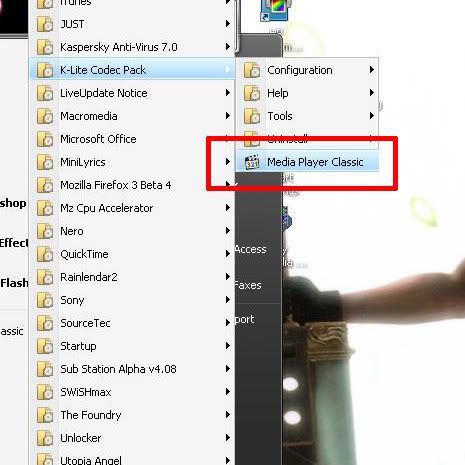
Bagi mereka yang takde Media Player Classic, saya cadangkan gunakan K-Lite Mega Codec Pack. Boleh play hampir semua jenis file termasuklah RMVB dan MOV serta FLV.

Model tutorial ini adalah Drama Korea: Surgeon Bong Dal Hee.


1-bukak Media Player Classic


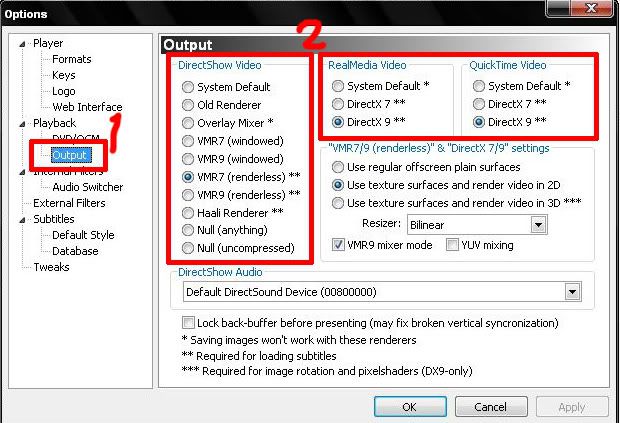
2-View>>Options


3-Kat bahagian KIRI, pilih OUTPUT

4-Tukar setting kepada berikut:
DirectShow Video
VMR 7 (windowed) atau VMR 7 (renderless), pilih yang mana dirasakan seswai. kalau video jd jem atau pape masalah berlaku, tukar yang satu lagi.


ini optional:
RealMedia Video
DirectX 7
QuickTime Video
DirectX 7


5-Klik OK.

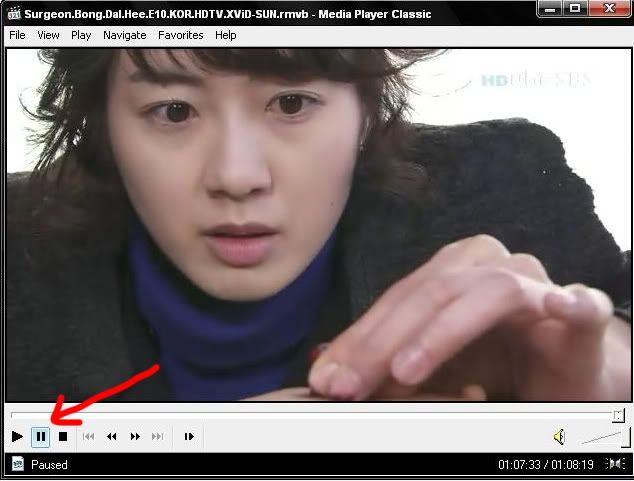
6-Play video tuh sampai laa kat part yg ko nk amik gmbar tuh, PAUSE.


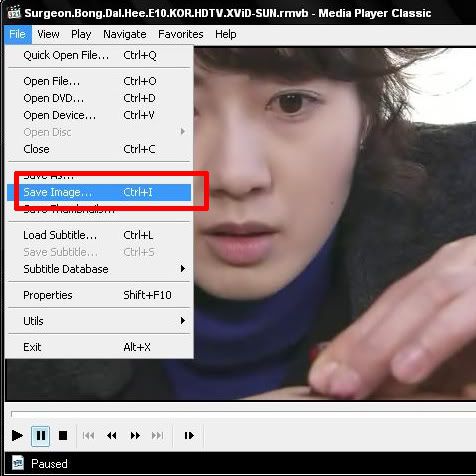
7-File>>Save Image


Okeh siap, selamat mencuba. Anda boleh edit file JPEG yang telah disave tadi menggunakan Adobe Photoshop atau pape je laa software yang anda suka.

NOTA TAMBAHAN:
1) kalau ade pape masalah utk play video, tukar balik OUTPUT td pd asal.


TUTORIAL TAMBAHAN:

hehe sambungan sikit..

Tutorial kali nih amat berguna kalau korang nak buat REVIEW filem atau video pape jelaa kat blog korang atau kat forum atau memane je.

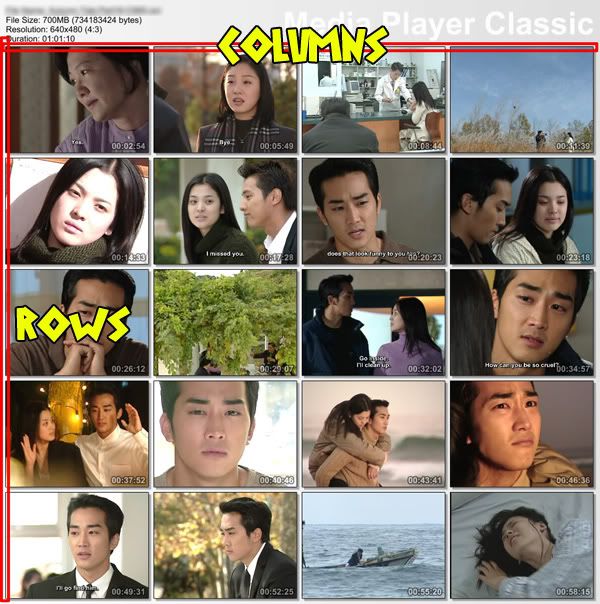
Ikut langkah 6 di atas, kemudian amik File>>Save ThumbNail


recommended setting:
5 Rows x 4 Columns
File Size 1024kB


kalau tak tahu apakah itu setting Rows & Columns, ianya adalah setting untuk menentukan bilangan gambar mengikut Rows & Columns. Ini adalah contoh hasil recommended setting iaitu 5 Rows x 4 Columns


Selamat mencuba.
Continue Reading

07 April 2008

Google Search

Hoho kali nie saje je post sebagai peringatan buat diri sendiri. Copy paste dari blog Khai. Thanx ekk.

Hurm, berapa ramai pengguna Google Search Engine di luar sana? Ramai nyeee… tapi berapa ramai dari itu yang betul-betul mengoptimakan penggunaan Google Search?


Frasa Pencarian Google
Kalau korang nak cari ayat contohnya Pergi ke London iaitu ayat yang tidak terpisah (satu ayat), korang kena letak quotes (” dan “) sebelum dan selepas ayat tu. Contohnya seperti “Pergi ke London”. Google akan automatik mengeluarkan hasil carian mana-mana artikel yang ada menulis Pergi ke London. Kalau tak buat macam ni, Google secara rambang akan mencari mana-mana artikel atau web yang terdapat ayat Pergi, ke dan London. Bila tunggang terbalik hasil yang dikeluarkan, itu bermakna korang mencari sesuatu yang susah.

Gunakan tanda “-ve” dan “+ve”.
Contohnya seperti PKR -kool. Dengan adanya tanda “-”, Google akan mencari mana-mana artikel yang mempunyai ayat PKR dan pada masa yang sama turut menyenaraikan HANYA web yang mempunyai ayat kool dan PKR. Kiranya, takde la keluar result dengan hanya satu kata kunci yang korang letak tu. Err, contoh ayat tu tak bermakna PKR memang kool ok.

Gunakan susunan ayat yang betul.
Ini selalu yang kita buat. Contohnya kalau nak cari perkataan Limkokwing University di Google, ada yang gemar meletakkan University Limkokwing. Suka hati je nak terbalikkan sana sini. Sebenarnya ianya sedikit sebanyak memberi effect kepada hasil pencarian korang. Kalau nak melayu, taipkan aje la Universiti Limkokwing. Bukan University Limkokwing. Ini contoh je sebagai tribute di mana tempat Khai belajar sesuatu sekarang ni.

Google Forced Search
Google memang dah disetting untuk mengeluarkan ayat-ayat biasa seperti “how”, “and”, “what” dan sebagainya kerana ianya mampu melambatkan hasil pencarian korang. Tapi kalau perlukan ayat tu sebagai kata kunci utama pencarian korang, contohnya Khai +and Nieza.

Search for Unique Articles
Ni mudah je. Dari dulu Khai dah guna. Contohnya kalau korang terus nak mencari artikel mengenai Band Hujan di website Berita Harian, so korang kena ingat keyword ni.
site:URL “keyphrase”
Contohnya, site:bharian.com.my “Hujan”

Dot Dot of Google Search
Bagi Khai ini paling best. Dengan menggunakan simbol dot dot, korang akan dapat result dengan penuh sempurna di Google. Contohnya jika korang berhasrat ingin membeli seluar jeans dalam lingkungan harga RM50 hingga RM100, so apa yang perlu korang lakukan adalah, Jeans RM50..RM100. Tambahkan saja dot dot (..) di tengah-tengah tanpa ada space. Begitu juga untuk mencari fakta seperti P Ramlee 1928..1976

Google Define
Gunakan Google untuk mengetahui perkara yang korang nak sangat tahu. Jangan terlalu berharap kepada Wikipedia macam apa yang Khai selalu lakukan dulu. Berpandukan kepada hanya satu maklumat dari Wikipedia, tidak bermakna ianya sebuah maklumat yang lengkap. Contohnya kalau korang search “web 2.0′, so akan keluar banyak maklumat beserta praktikal di mana mampu membuatkan korang betul-betul tahu apa itu web 2.0 bukan dengan hanya tahu definasi sesebuah perkataan atau istilah.

Google Calculator
Google juga boleh berfungsi seperti Kalkulator. Amat mengagumkan. 1st time dengar ke? Kesiannya dia Sebenarnya member-member Khai yang ambil Diploma in Information Technology selalu gunakan untuk menjawab soalan-soalan math yang gila mencabar dengan menggunakan Google Calculator. Diorang cakap, Lecturer bukan tahu beb! Hahaha. Find out more about Google Calculator.

Google Spell Checker
Ini sebenarnya tak perlu Khai masukkan dalam senarai. Tapi rasanya bagus juga untuk korang yang masih belum tahu lagi. Tak kiralah perkataan melayu, english, cina atau apa pun, gunakan Google untuk mencari ayat yang betul kalau korang rasa bit confuse tentang ejaan yang betul. Contoh paling senang kita ambil, kalau korang confuse nak tulis “bussiness” atau “business”. Buka Google dan taipkan bussiness, then akan keluar “Did you mean: business”. So, itulah ejaan yang betul.

Jika sebelum ini korang lebih gemar menggunakan Yahoo sebagai platform utama membuat carian, berubahlah kepada Google. Bagi Khai, Yahoo lebih sesuai untuk search gambar (images) dan Google paling sesuai untuk membuat carian yang lain.

Continue Reading

20 February 2008

Tutorial Torrent

Kebelakangan ini sangat ramai yang menjumpai emel saya lalu menggunakannya untuk menulis emel, add YM, add Fenster dan sebagainya. Saya tidak kisah sebenarnya, selagi emel itu tidak dijadikan mangsa spamming. Jadi, antara emel-emel yang diterima menyatakan beberapa soalan untuk dijawab.

Kali ini saya akan jawab salah satu soalan, iaitu berkenaan TORRENT. Bagi mereka yang tak tahu apa itu torrent, teruskan bacaan anda. Bagi pakar-pakar torrent di luar sana, jangan kutuk post saya kali ini kerana post ini ditulis dengan kesimplean yang amat luar biasa, demi kefahaman pembaca.


APA ITU TORRENT
Ni penerangan paling ringkas tentang Torrent.
Credit kepada FeWeTT.

Intro

Bit torrent adalah sejenis protocol untuk transfer file. Bit torrent client adalah applikasi yang menggunakan protocol tersebut. Korang boleh menggunakan Bittorrent untuk share dan download apa2 file yang dikehendaki. Pertama-tama sekali, korang memerlukan bittorent client untuk menggunakan kelebihan yang ditawarkan oleh protocol yang disediakan oleh bittorrent.

Bahasa Bittorent

Seterusnya anda perlu tahu beberapa terminology yang selalu digunakan:

Seeder = Seeder adalah orang/user yang mempunyai file yang complete dlm pc nya tetapi tak semestinya seorang Uploader

Uploader = Orang yang upload file .torrent ke web. selalunya dia yang menjadi Seeder yang pertama.

Leecher = Orang yang tidak mempunyai file yang complete (juga dikenali sebagai PEER). Leecher akan download file dari seeder (dan juga akan upload .piece. file yg dia ada kepada peer/leecher lain yg tidak mempunyai piece tersebut)

Tracker = engine @ script yang keep track sesiapa yang ada (seed/leech) apa dan piece file apa yang member tu ada.

Swarm = kumpulan computer yang terlibat dengan activiti satu torrent tertentu.

Ratio = Jumlah (Total yang anda Upload/Total yang anda Download). Juga dipanggil stats.

Client = program/software yang digunakan untuk download Bit Torrent.


Macam Mana Torrent Berfungsi

Program P2P selain dari torrent berfungsi sperti berikut. Katakan korang ada satu file yg aku nak cari.. So aku terpaksa beratur dibelakang org depan aku utk dapatkan file tersebut sehinggalah aku sampai giliran aku utk donlod file tersebut. So, jika barisan tu panjang aku kena beratur lama utk dapatkan file tersebut.

Tapi yang bestnya torrent neh, cara dia bekerja dengan menggunakan kaedah yang berbeza:

Utk memahami dgn cara yg senang bagaimana torrent berfungsi, cuba bayangkan aku ada buku, 100 mukasurat, dan 10 orang nak baca/copy buku tersebut secara serentak. So aku akan bahagi kepada setiap orang 10 mukasurat utk depa baca/copy, dan bila depa dah baca/copy, depa akan pass mukasurat yang dah dibaca/copy kepada org lain, dan dia akan amik mukasurat yang dia belum ada dari orang lain.

So masa tu, aku boleh tinggalkan buku tersebut dan biarkan depa baca/copy utk sesama mereka sehinggalah setiap orang mempunyai sebuah bulu yang complete.

So samalah jugak konsepnya dengan file yg korang share melalui torrent. File yang dikongsi akan dibahagikan kepada pieces yang kecik2, dan dihantar kepada setiap leecher yang berlainan. Tracker akan keep track sapa yang ada pieces tersebut, dan sesiapa yang belum ada pieces tersebut sehinggalah semua pieces tadi berkumpul menjadi satu file yang lengkap didalam pc korang.

Lepas install Client, pastu nak Buat apa?

So, utk dapatkan file yang dikongsi, korang kenalah terlebih dahulu donlod .torrent files (saiz nya kecik, hanya bebrapa Kb). File .Torrent neh mengandungi informasi-informasi berkenaan dengan file yang dikongsi, berapa pieces file tersebut dipecahkan, dan tracker apa yang announce. So utk dapatkan file yang dikongsi, korang kenalah bukak .torrent file neh dlm client supaya file tersebut didonlod. Utk dapatkan file neh, kena lah ada SEEDER, kalu tak donlod korang tak jalan.

Download akan bertambah cepat jika ramai SEEDER dan sedikit PEER, dan akan jadi lambat jika ramai PEER tapi SEEDER kurang.


CLIENT?
Camne sekarang? Masih pening? Okey kita pergi slow-slow. Pertama sekali saya akan sebut beberapa client yang popular. Seperti yang disebutkan tadi, client adalah software untuk bukak file .torrent supaya korang boleh download file yang sebenar. Antara client yang popular adalah uTorrent, BitComet, Azureus, dll dsb. Client-client nih adalah free untuk di download.


Rasanya ramai lagi yang masih pening dengan file .torrent dan file asal. File .torrent nie adalah file yang sangat kecil, memuatkan data-data pasal file asal. Umpamanya katalog. FREE je kat kedai tapi barang sebenar - masyaALLAH tabarakALLAH RM50,000. Kalau masih tak paham pun takpe, asalkan reti guna. InsyaALLAH akan lebih faham dalam bab seterusnya.

JOM GUNA TORRENT
Untuk menggunakan Torrent, anda tidak perlu memahami langsung perkara-perkara di atas. Yang penting, anda tahu cara nak guna mende alah nih. Jom kita bergerak ke langkah yang pertama - Download Client. Link untuk download client telah saya sertakan dalam bab sebelum ini. Dalam tutorial ini saya akan menggunakan uTorrent, kerana ianya digunakan saya sendiri. Malah anda semua digalakkan mengguna uTorrent, kerana user interfacenya simple dan agak ringan.


Seterusnya kita kenalah mengetahui laman web untuk download file .torrent yang kita ingini. Jika anda ingin search melalui Google atau Yahoo!, anda digalakkan agar menulis perkataan 'torrent'. Berikut adalah beberapa laman web yang popular dalam dunia torrent:
D-Addicts - khas untuk drama-drama Asia (Korea, Jepun, China dll dsb)
IsoHunt
MiniNova
Pirate Bay
TorrentSpy


Dalam tutorial ini saya akan menggunakan laman web D-Addicts kerana interfacenya yang agak rumit namun melengkapi kesemua basic yang diperlukan untuk melayari laman web torrent yang lain. Seperti biasa, buka laman D-Addicts terlebih dahulu.

Biasanya public tracker tidak mempunyai interface yang rumit tapi berlainan dengan D-Addicts, ia menerapkan ciri private tracker iaitu front page tidak menunjukkan torrent. Jadi, paling penting adalah anda mengetahui di mana page file-file .torrent itu diletakkan. Dalam kes D-Addicts ini, klik TORRENT. (Saya akan sebut mengenai dua jenis tracker ini di akhir rancangan. Hehe.)


Okeh, kali ini saya menggunakan Drama Korea, New Heart yang di hardsub oleh B.O.N FunSub sebagai mangsa tutorial kali ini. 9 ciri-ciri di atas biasanya ada kat seluruh web torrent. Kita tengok satu persatu.

1- Ini adalah ruang untuk search file yang diingini. Oleh kerana saya ingin mendownload Drama New Heart, taipkan 'New Heart'. Sebenarnya ada banyak lagi cara untuk search. Gunakan kreativiti anda. 'heart new' ke, 'heart' ke, tak kisah.

2- Ini adalah 'Jenis' file tersebut. D-Addicts adalah web torrent yang purely Drama maka type di sini merujuk kepada Drama Korea. Namun sesetengah web torrent mengumpulkan kesemua jenis file yang ada tidak kira software, movie, drama dll dsb. Maka pengelasan ini amat membantu jika terdapat file yang sama nama.

3- Tajuk file. Kadang-kadang ruang ini memberikan maklumat tentang episod, season, format video, dll dsb

4- Macam biasa, link untuk download file .torrent. Ambil perhatian, file .torrent, bukan file asal.

5- Saiz file. Kalau nak cepat siap download, cari yang kecik tapi kualiti maybe kurang.

6- kat sini bermaksud UpLoad. kadang-kadang disebut Seed. Menunjukkan berapa ramai tengah seed file nih.

7- kat sini bermaksud DownLoad. Menunjukkan berapa ramai tengah leech file nih. Juga disebut Peer. Penerangan pasal SEED dan LEECh ade kat atas kan?

8- Menunjukkan berapa ramai yang telah siap mendownload file nih. Juga ditulis sebagai Completed.

9- User yang upload file .torrent tersebut. Kadang-kadang disebut sebagai Uploader.


Seterusnya kita akan masuk bab mendownload file .torrent seterusnya menggunakan client untukmendownload file asal. Tekan DOWNLOAD. Dialog tersebut sepatutnya keluar.


Kadang-kadang ada manusia terus Open With, namun begitu bagi mereka yang mementingkan backup, in case terjadi apa-apa, boleh pilih Save to Disk. Kemudian double-click file .torrent tersebut untuk membukanya dalam client - uTorrent. Paparan berikut akan keluar.


Paparan ini menunjukkan maklumat file tersebut - Nama, Saiz, Lokasi save dll dsb. Tukar mana-mana setting yang perlu. Kemudian klik OK. Jika anda menggunakan kaedah Open With sebelum ini, anda akan rasa bahawa anda terus mendownload file asal. Betul tak? Cuba gunakan kaedah Save to Disk lain kali. Tengok macam mana perasaan tuh. Haha


Okeh paparan uTorrent nih akan menunjukkan details pasal file yang kita download. Ada
Name
Size
Done
Completed (kedua-duanya menunjukkan berapa dah siap, cuma dalam bentuk berlainan - peratus dan nilai)
Status (sama ada tengah download atau pause atau stop)
Seeds
Peers [penerangan ada kat atas, nilai yang ditunjukkan di sini dalam format berikut: tengah bekerja(keseluruhan). Nilai bekerja takkan melebihi keseluruhan tapi mungkin kurang disebabkan ade yang tidur. Haha. Bekerja? Kerja apa? Seeding dan Leeching)
Download Speed
Up Speed
ETA (Estimated Time of Arrival - jangkaan bila akan siap).


Seterusnya kita setup Preference. Saya tunjukkan setting basic untuk uTorrent untuk memudahkan kerja anda. Salin je. Untuk advance setting, maybe saya hanya akan tunjuk jika ada permintaan.


Right-click kat nama torrent tersebut. Akan keluar beberapa menu. Kadang-kadang download kita terlalu power hingga mengganggu kelancaran internet. Sebagai contoh, jika download speed anda mencecah 100kb/s. Maka bolehlah dilimitkan kepada 50kb/s. Walaupun ini akan melambatkan tempoh siap download namun ini adalah lebih baik daripada tak dapat melayari internet ataupun dikeji oleh teman serumah. Hehe.


Selain itu, terdapat beberapa menu berguna seperti Open Containing Folder. Ini memudahkan anda mengesan file tersebut. Tak perlu bersusah payah bukak folder bebanyak.

Seperti yang dijanjikan. Sebenarnya ada banyak jenis web torrent. Ada web public dan meggunakan public tracker - maknanya takde syarat untuk download file .torrent kat situ. Contohnya D-Addicts. Ade web private dan semestinya menggunakan private tracker - maknanya kena register, seed file, upload torrent, dan aktif dalam web tersebut. Contohnya torrentmalaya. Ada juga web yang public dan tidak menggunakan tracker mereka sendiri (penerangan ade dalam bab pertama tentang apa itu tracker.). Web jenis ini mengumpulkan tracker dari web lain. Kelebihan? Lebih ramai Seeder. Keburukan? Lebih ramai Leecher. Contoh IsoHunt, MiniNova dll dsb. Ini penerangan ringkas sahaja. banyak lagi penerangan rumit tentang private and public tracker.

Okey, sekian tutorial BASIC tentang torrent. Jika anda rajin, explore lebih banyak function torrent di internet seperti Port Forwarding, Upload Torrent, Create Torrent, Download Multiple FIles in One .torrent, Tracker dan sebagainya. Akhir kata, jangan salah gunakan torrent. Sebarang kemusykilan sila hubungi saya di talian bebas tol - YM. Haha.

Treat the patient like a real doctor. Hope that the patient won't have to suffer too much. Hope that he will recover quickly. Use this kind of philosophy.
[Dr Choi Kang Gook, New Heart]

Continue Reading

24 May 2007

Tutorial Guna Outlook dgn Email Gmail

Sekadar berkongsi bersama ilmu yang aku dapat. Selama nie kite tak pernah gune pun Microsoft Outlook. Ni dia cara untuk guna software tu. Tak la membazir install. Kah3.

aku nak tunjukkan cara guna microsoft outlook atau outlook express sebagai cara yg mudah utk menghantar dan menerima email. tapi hanya untuk mereka yg memilik akaun gmail sahaja. kerana sepengetahuan aku dah takder email free yg selain dari
gmail yg boleh aktifkan "function pop mail". satu lagi korang leh forward byk email dengan sekali send. tak macam email dalam browser. kiter send satu demi satu.


ok memula korang aktifkan dulu pop tu dalam setting akaun gmail.


dah selesai wat setting tu download setting utk patch kan gmail anda dalam outlook.

dowload patch tu kat sini

http://mail.google.com/support/bin/answer.py?answer=13276


ok skang ni kiter wat setting kat outlook express lak.
utk pengetahuan sume, sesiapa ader microsoft outlook 2004 keatas sepatutnyer ader outlook express.

dalam outlook express, klik tools pastu klik accounts.


pastu pilih account email korang. pastu klik properties.

pastu tengok setting ni sume.


pastikan setting korang tu serupa cam yg aku tunjukkan ni.(tak termasuk alamat email ngan nama aku tu lah yer)

skang korang dah leh guna utk send and receive email dalam outlook ni jer. tak payah bukak browser. default setting akan check dalam 30 minit samada korang ader email baru ke tak. kalau korang nak check manual pun boleh. tekan button send and receive tu.

maaflah, kalau ayat aku ni tunggang langgang. hehehe.

Credit kepada Forum FeweTT

Ilmu itu umpama nasi, perlu dicari untuk hidup, dimakan sorang muak, dikongsi beramai-ramai meriah, bila dah makan, rasa nak lagi

[HafizAdam]


Continue Reading

15 April 2007

Shopping Online for FREE

Masalah yang dihadapi pelajar-pelajar zaman sekarang termasuklah saya sendiri ialah keinginan untuk membeli sesuatu secara online. Tidak kiralah samada majalah Malaysia (Karangkraf ada perkhidmatan ini), eVois atau material-material lain.

Tidak salah tapi yang menjadi masalah ialah ketiadaan kad kredit, malah harga yang ditawarkan bukan murah. Sekaligus membantutkan keinginan untuk membeli secara online.

Namun begitu, dunia telah menyaksikan banyak kali kita (internet and computer user) memperolehi sesuatu secara illegal dan sekali lagi saya datangkan kepada anda, not illegal cuma tricky sikit - cara dapat duit secara online dan guna untuk membeli secara online..


Step-1) First go to paypal and make your free account,the link is


https://www.paypal.com/row/mrb/pal=XKVMZDF4JG9GL


(free account)

u have to make a Premier account on paypal because u will be needing it in step 2

note:-in pay pal registration when they ask you of a credit card and u have not any so in this case just hit cancel


Step-2)now go to this site which pays you when you search using their search engine and transfers money to your paypal account..

go and register yourself at(scroll down until you find register link):


http://www.slashmysearch.com/earn/id/29806


or just use this link


http://www.slashmysearch.com/earn/signup.html?id=hafizadam


now after registering you are ready earn the money and the money will be transfered to your paypal account and that paypal account that be used to buy anything on internet...just browse the net and earn the money ...so simple....

note:- do read getting started at the website when you register it....it will take only 5 mins but will help you a lot....

credit will be automatically transferred to ur PayPal account when u have 20$ in your SlashMySearch.com account.

AMARAN!!!WAJIB BUAT!!

Read FAQ at SlashMySearch.com for more info

Insya Allah berkesan.

no harm trying..

credit kpd TD..

Continue Reading
 

License

This blog by Muhammad Hafiz Adam is official website of Creative Designer and licensed under a Creative Commons Attribution-Noncommercial 2.5 Malaysia License.

You're free to Share (copying, distributing and transmitting) and to Remix (adapting the work) under the following conditions:
a) Attribution;
You must attribute the work by linking back to this blog pr anything similar (but not in any way that suggests that I endorse you or your use of the work).
b) Noncommercial;
You may not use this work for commercial purposes.

Categories

~AkuDarahAnakMalaysia~ Copyright © 2009 Community is Designed by Bie Blogger Template